Domain dataserver24.de kaufen?
Wir ziehen mit dem Projekt
dataserver24.de um.
Sind Sie am Kauf der Domain
dataserver24.de interessiert?
domain@kv-gmbh.de · 0541-91531010
Domain dataserver24.de kaufen?
Wo finde ich die Druckvorschau?
Die Druckvorschau wird normalerweise in den meisten Anwendungen oder Programmen gefunden, die die Möglichkeit bieten, Dokumente oder Dateien auszudrucken. In der Regel befindet sich die Option für die Druckvorschau im Menü "Datei" oder "Ansicht" der Anwendung. Alternativ kann sie auch über eine Tastenkombination wie z.B. Strg + P oder Cmd + P aufgerufen werden. Die Druckvorschau zeigt eine Vorschau des Dokuments oder der Datei, wie es auf Papier aussehen wird, und ermöglicht es dem Benutzer, Einstellungen wie Seitenlayout, Seitenränder und Druckqualität anzupassen, bevor der eigentliche Druckvorgang gestartet wird. Wenn Sie Schwierigkeiten haben, die Druckvorschau zu finden, können Sie auch in der Hilfe oder im Handbuch der jeweiligen Anwendung nach Anleitungen suchen. **
Wie kann man die Druckvorschau speichern?
Um die Druckvorschau zu speichern, können Sie entweder einen Screenshot der Vorschau machen und diesen speichern oder Sie können die Seite als PDF-Datei speichern. Die genaue Vorgehensweise hängt von Ihrem Betriebssystem und dem verwendeten Browser ab. In den meisten Fällen können Sie jedoch mit der rechten Maustaste auf die Vorschau klicken und dann "Bild speichern unter" wählen, um einen Screenshot zu speichern, oder "Drucken" und dann "Als PDF speichern" wählen, um die Seite als PDF zu speichern. **

Ähnliche Suchbegriffe für Druckvorschau
Top-Angebote
Produkte zum Begriff Druckvorschau:
-
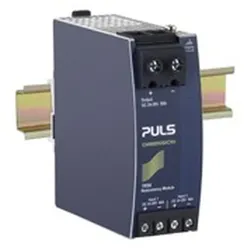
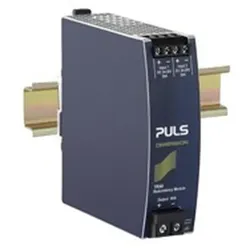
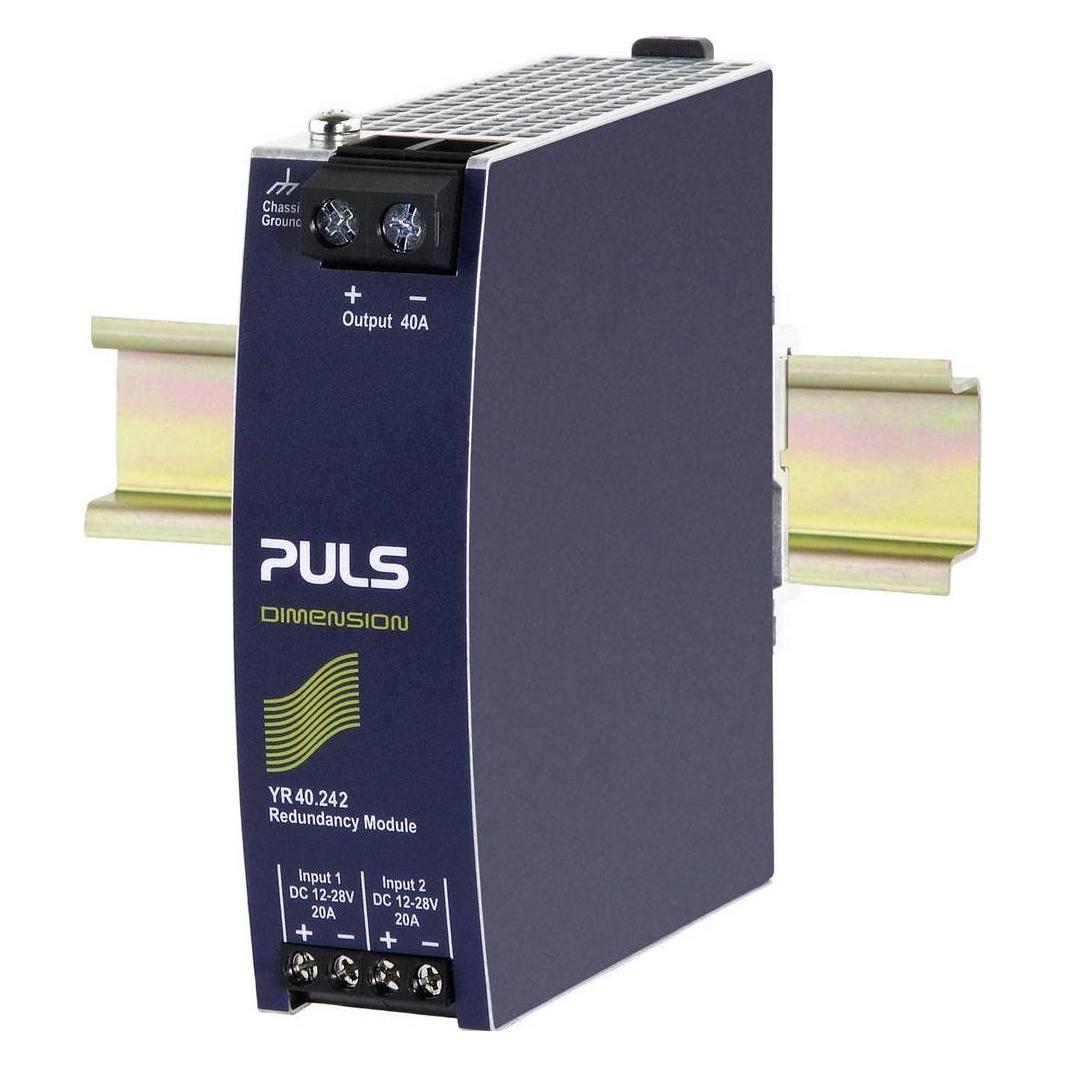
Puls Redundanz Modul YR40.241Spannungsart der Versorgungsspannung=DCMax. Ausgangsstrom 1=40 AAusgangsspannung einstellbar=jaNennwert Ausgangsspannung 1=24 VKurzschlussfest=jaBemessungsversorgungsspannung bei DC=12..28 VAusführung des elektrischen Anschlusses=SchraubanschlussTragschienenmontage möglich=jaWandmontage möglich=neinGeeignet für Reiheneinbau=jaDirektmontage möglich=neinBreite=36 mmHöhe=124 mmTiefe=127 mmSchutzart (IP)=IP20132,85 €*Versand: 5,99 €Sichere Weiterleitung zum Anbieter
-
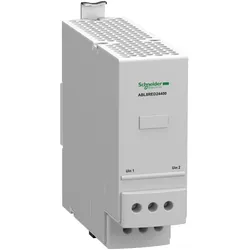
Schneider Electric Redundanz-Modul ABL8RED24400Spannungsart der Versorgungsspannung=DC1. Ausgangsspannung=24 VMax. Ausgangsstrom 1=40 AAusgangsspannung einstellbar=jaNennwert Ausgangsspannung 1=24 VNennwert Ausgangsstrom 1=40 AKurzschlussfest=jaBemessungsversorgungsspannung bei DC=24 VAusgangsspannung geregelt=jaLeistungsabgabe=145 WStabilisiert=jaAusführung des elektrischen Anschlusses=SchraubanschlussTragschienenmontage möglich=jaWandmontage möglich=neinGeeignet für Reiheneinbau=jaDirektmontage möglich=neinBreite=44 mmHöhe=146 mmTiefe=140 mmGeeignet für Sicherheitsfunktionen=jaSIL nach IEC 61508=ohnePerformance Level nach EN ISO 13849-1=ohneSchutzart (IP)=IP10119,26 €*Versand: 5,99 €Sichere Weiterleitung zum Anbieter

-
Warum ist mein Ausdruck immer entgegengesetzt zur Druckvorschau, Drucker?
Es gibt mehrere mögliche Gründe dafür, dass der Ausdruck entgegengesetzt zur Druckvorschau ist. Einer der häufigsten Gründe ist, dass die Druckereinstellungen nicht korrekt konfiguriert sind. Überprüfen Sie die Einstellungen wie Seitenlayout, Ausrichtung und Skalierung, um sicherzustellen, dass sie mit Ihren Anforderungen übereinstimmen. Ein weiterer möglicher Grund könnte sein, dass der Druckertreiber veraltet ist oder nicht richtig installiert wurde. Aktualisieren Sie den Treiber oder installieren Sie ihn erneut, um das Problem zu beheben. **
-
Warum ist die Tabelle in LibreOffice bei der Druckvorschau unsichtbar?
Es gibt mehrere mögliche Gründe, warum die Tabelle in LibreOffice bei der Druckvorschau unsichtbar sein könnte. Es könnte sein, dass die Tabelle nicht korrekt formatiert ist und daher nicht richtig angezeigt wird. Es könnte auch sein, dass die Druckeinstellungen nicht richtig konfiguriert sind und die Tabelle aus diesem Grund nicht angezeigt wird. Es ist auch möglich, dass es ein Problem mit der Version von LibreOffice gibt, das behoben werden muss. **
-
Wie sieht die Druckvorschau in OpenOffice für DIN A4 aus?
Die Druckvorschau in OpenOffice für DIN A4 zeigt eine Vorschau des Dokuments, wie es auf einem DIN A4-Blatt gedruckt aussehen würde. Es zeigt die Seitenränder, den Text und die Bilder im entsprechenden Seitenverhältnis und gibt dem Benutzer die Möglichkeit, verschiedene Druckeinstellungen anzupassen, wie z.B. die Seitenanzahl, die Ausrichtung und die Skalierung. **
-
Wie kann ich in Excel VBA eine Druckvorschau anzeigen lassen?
Um in Excel VBA eine Druckvorschau anzuzeigen, kannst du den Befehl `ActiveSheet.PrintPreview` verwenden. Dies öffnet die Druckvorschau für das aktive Arbeitsblatt. Du kannst diesen Befehl beispielsweise in einem Button-Click-Event verwenden, um die Druckvorschau anzuzeigen, wenn der Benutzer auf den Button klickt. **

Wie wird das Dokument in Word 2016 bei der Druckvorschau komplett verschoben dargestellt?
Wenn das Dokument in Word 2016 bei der Druckvorschau komplett verschoben dargestellt wird, kann dies verschiedene Ursachen haben. Möglicherweise sind die Seitenränder nicht korrekt eingestellt oder es wurden Absatz- oder Zeilenabstände verwendet, die zu groß sind. Es kann auch sein, dass die Schriftart oder -größe nicht mit dem Drucker kompatibel ist. **
Wie kann ich die Spalten "Getränk", "Anzahl" und "Preis" aus der Tabelle1 "Getränkeliste" in die Tabelle2 "Druckvorschau" kopieren?
Um die Spalten "Getränk", "Anzahl" und "Preis" aus der Tabelle1 "Getränkeliste" in die Tabelle2 "Druckvorschau" zu kopieren, kannst du folgende Schritte befolgen: 1. Öffne die Tabelle1 "Getränkeliste" und markiere die Spalten "Getränk", "Anzahl" und "Preis". 2. Klicke mit der rechten Maustaste auf die markierten Spalten und wähle "Kopieren". 3. Öffne die Tabelle2 "Druckvorschau" und klicke in die erste Zelle der Spalte, in die du die Daten einfügen möchtest. 4. Klicke mit der rechten Maustaste in die Zelle und wähle "Einfügen". Die kopierten Daten sollten nun in der Tabelle2 "Druck **
Top-Angebote
Produkte zum Begriff Druckvorschau:
-
Puls Redundanz Modul YR80.241Spannungsart der Versorgungsspannung=DCMax. Ausgangsstrom 1=80 AAusgangsspannung einstellbar=jaNennwert Ausgangsspannung 1=24 VKurzschlussfest=jaBemessungsversorgungsspannung bei DC=24..28 VAusführung des elektrischen Anschlusses=SchraubanschlussTragschienenmontage möglich=jaWandmontage möglich=neinGeeignet für Reiheneinbau=jaDirektmontage möglich=neinBreite=46 mmHöhe=124 mmTiefe=127 mmSchutzart (IP)=IP20207,32 €*Versand: 5,99 €Sichere Weiterleitung zum Anbieter
-
Puls Redundanz Modul YR40.241Spannungsart der Versorgungsspannung=DCMax. Ausgangsstrom 1=40 AAusgangsspannung einstellbar=jaNennwert Ausgangsspannung 1=24 VKurzschlussfest=jaBemessungsversorgungsspannung bei DC=12..28 VAusführung des elektrischen Anschlusses=SchraubanschlussTragschienenmontage möglich=jaWandmontage möglich=neinGeeignet für Reiheneinbau=jaDirektmontage möglich=neinBreite=36 mmHöhe=124 mmTiefe=127 mmSchutzart (IP)=IP20132,85 €*Versand: 5,99 €Sichere Weiterleitung zum Anbieter
-
Schneider Electric Redundanz-Modul ABL8RED24400Spannungsart der Versorgungsspannung=DC1. Ausgangsspannung=24 VMax. Ausgangsstrom 1=40 AAusgangsspannung einstellbar=jaNennwert Ausgangsspannung 1=24 VNennwert Ausgangsstrom 1=40 AKurzschlussfest=jaBemessungsversorgungsspannung bei DC=24 VAusgangsspannung geregelt=jaLeistungsabgabe=145 WStabilisiert=jaAusführung des elektrischen Anschlusses=SchraubanschlussTragschienenmontage möglich=jaWandmontage möglich=neinGeeignet für Reiheneinbau=jaDirektmontage möglich=neinBreite=44 mmHöhe=146 mmTiefe=140 mmGeeignet für Sicherheitsfunktionen=jaSIL nach IEC 61508=ohnePerformance Level nach EN ISO 13849-1=ohneSchutzart (IP)=IP10119,26 €*Versand: 5,99 €Sichere Weiterleitung zum Anbieter
-
Wo finde ich die Druckvorschau?
Die Druckvorschau wird normalerweise in den meisten Anwendungen oder Programmen gefunden, die die Möglichkeit bieten, Dokumente oder Dateien auszudrucken. In der Regel befindet sich die Option für die Druckvorschau im Menü "Datei" oder "Ansicht" der Anwendung. Alternativ kann sie auch über eine Tastenkombination wie z.B. Strg + P oder Cmd + P aufgerufen werden. Die Druckvorschau zeigt eine Vorschau des Dokuments oder der Datei, wie es auf Papier aussehen wird, und ermöglicht es dem Benutzer, Einstellungen wie Seitenlayout, Seitenränder und Druckqualität anzupassen, bevor der eigentliche Druckvorgang gestartet wird. Wenn Sie Schwierigkeiten haben, die Druckvorschau zu finden, können Sie auch in der Hilfe oder im Handbuch der jeweiligen Anwendung nach Anleitungen suchen. **
-
Wie kann man die Druckvorschau speichern?
Um die Druckvorschau zu speichern, können Sie entweder einen Screenshot der Vorschau machen und diesen speichern oder Sie können die Seite als PDF-Datei speichern. Die genaue Vorgehensweise hängt von Ihrem Betriebssystem und dem verwendeten Browser ab. In den meisten Fällen können Sie jedoch mit der rechten Maustaste auf die Vorschau klicken und dann "Bild speichern unter" wählen, um einen Screenshot zu speichern, oder "Drucken" und dann "Als PDF speichern" wählen, um die Seite als PDF zu speichern. **
-
Warum ist mein Ausdruck immer entgegengesetzt zur Druckvorschau, Drucker?
Es gibt mehrere mögliche Gründe dafür, dass der Ausdruck entgegengesetzt zur Druckvorschau ist. Einer der häufigsten Gründe ist, dass die Druckereinstellungen nicht korrekt konfiguriert sind. Überprüfen Sie die Einstellungen wie Seitenlayout, Ausrichtung und Skalierung, um sicherzustellen, dass sie mit Ihren Anforderungen übereinstimmen. Ein weiterer möglicher Grund könnte sein, dass der Druckertreiber veraltet ist oder nicht richtig installiert wurde. Aktualisieren Sie den Treiber oder installieren Sie ihn erneut, um das Problem zu beheben. **
-
Warum ist die Tabelle in LibreOffice bei der Druckvorschau unsichtbar?
Es gibt mehrere mögliche Gründe, warum die Tabelle in LibreOffice bei der Druckvorschau unsichtbar sein könnte. Es könnte sein, dass die Tabelle nicht korrekt formatiert ist und daher nicht richtig angezeigt wird. Es könnte auch sein, dass die Druckeinstellungen nicht richtig konfiguriert sind und die Tabelle aus diesem Grund nicht angezeigt wird. Es ist auch möglich, dass es ein Problem mit der Version von LibreOffice gibt, das behoben werden muss. **
Ähnliche Suchbegriffe für Druckvorschau
-
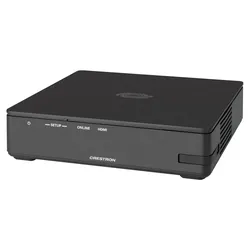
Crestron AirMedia Empfänger 3100 mit WLAN-Netzwerkverbindung (AM-3100-WF-I)Der AirMedia® Receiver 3100 (AM-3100-WF-I) ermöglicht sichere drahtlose Zusammenarbeit in modernen digitalen Arbeitsbereichen. Er ist einfach zu installieren und zu verwalten und kann in Konferenzräumen, kleinen Besprechungsräumen, Lounges, Lobbys oder nahezu jedem anderen Raum installiert werden, um eine produktive Besprechungsumgebung zu schaffen.2223,82 €*Versand: 0,00 €Sichere Weiterleitung zum Anbieter
-
Gregg, Brendan: Systems PerformanceSystems Performance , Systems Performance, Second Edition, covers concepts, strategy, tools, and tuning for operating systems and applications, using Linux-based operating systems as the primary example. A deep understanding of these tools and techniques is critical for developers today. Implementing the strategies described in this thoroughly revised and updated edition can lead to a better end-user experience and lower costs, especially for cloud computing environments that charge by the OS instance. Systems performance expert and best-selling author Brendan Gregg summarizes relevant operating system, hardware, and application theory to quickly get professionals up to speed even if they have never analyzed performance before. Gregg then provides in-depth explanations of the latest tools and techniques, including extended BPF, and shows how to get the most out of cloud, web, and large-scale enterprise systems. Key topics covered include Hardware, kernel, and application internals, and how they perform Methodologies for rapid performance analysis of complex systems Optimizing CPU, memory, file system, disk, and networking usage Sophisticated profiling and tracing with perf, Ftrace, and BPF (BCC and bpftrace) Performance challenges associated with cloud computing hypervisors Benchmarking more effectively Featuring up-to-date coverage of Linux operating systems and environments, Systems Performance, Second Edition, also addresses issues that apply to any computer system. The book will be a go-to reference for many years to come and, like the first edition, required reading at leading tech companies. Register your book for convenient access to downloads, updates, and/or corrections as they become available. See inside book for details. , Federungsset > Sportfederung , Auflage: 2. Auflage, Erscheinungsjahr: 20201216, Produktform: Kartoniert, Titel der Reihe: Addison-Wesley Professional Co##, Autoren: Gregg, Brendan, Auflage: 21002, Auflage/Ausgabe: 2. Auflage, Seitenzahl/Blattzahl: 928, Themenüberschrift: COMPUTERS / Operating Systems / UNIX, Fachschema: Open Source (EDV), Imprint-Titels: Addison-Wesley Professional Co, Warengruppe: HC/Betriebssysteme/Benutzeroberflächen, UNSPSC: 49019900, Warenverzeichnis für die Außenhandelsstatistik: 49019900, Länge: 178, Breite: 234, Höhe: 51, Gewicht: 1562, Produktform: Kartoniert, Genre: Importe,58,54 €*Versand: 0,00 €Sichere Weiterleitung zum Anbieter
-
Wie sieht die Druckvorschau in OpenOffice für DIN A4 aus?
Die Druckvorschau in OpenOffice für DIN A4 zeigt eine Vorschau des Dokuments, wie es auf einem DIN A4-Blatt gedruckt aussehen würde. Es zeigt die Seitenränder, den Text und die Bilder im entsprechenden Seitenverhältnis und gibt dem Benutzer die Möglichkeit, verschiedene Druckeinstellungen anzupassen, wie z.B. die Seitenanzahl, die Ausrichtung und die Skalierung. **
-
Wie kann ich in Excel VBA eine Druckvorschau anzeigen lassen?
Um in Excel VBA eine Druckvorschau anzuzeigen, kannst du den Befehl `ActiveSheet.PrintPreview` verwenden. Dies öffnet die Druckvorschau für das aktive Arbeitsblatt. Du kannst diesen Befehl beispielsweise in einem Button-Click-Event verwenden, um die Druckvorschau anzuzeigen, wenn der Benutzer auf den Button klickt. **
-
Wie wird das Dokument in Word 2016 bei der Druckvorschau komplett verschoben dargestellt?
Wenn das Dokument in Word 2016 bei der Druckvorschau komplett verschoben dargestellt wird, kann dies verschiedene Ursachen haben. Möglicherweise sind die Seitenränder nicht korrekt eingestellt oder es wurden Absatz- oder Zeilenabstände verwendet, die zu groß sind. Es kann auch sein, dass die Schriftart oder -größe nicht mit dem Drucker kompatibel ist. **
-
Wie kann ich die Spalten "Getränk", "Anzahl" und "Preis" aus der Tabelle1 "Getränkeliste" in die Tabelle2 "Druckvorschau" kopieren?
Um die Spalten "Getränk", "Anzahl" und "Preis" aus der Tabelle1 "Getränkeliste" in die Tabelle2 "Druckvorschau" zu kopieren, kannst du folgende Schritte befolgen: 1. Öffne die Tabelle1 "Getränkeliste" und markiere die Spalten "Getränk", "Anzahl" und "Preis". 2. Klicke mit der rechten Maustaste auf die markierten Spalten und wähle "Kopieren". 3. Öffne die Tabelle2 "Druckvorschau" und klicke in die erste Zelle der Spalte, in die du die Daten einfügen möchtest. 4. Klicke mit der rechten Maustaste in die Zelle und wähle "Einfügen". Die kopierten Daten sollten nun in der Tabelle2 "Druck **
* Alle Preise verstehen sich inklusive der gesetzlichen Mehrwertsteuer und ggf. zuzüglich Versandkosten. Die Angebotsinformationen basieren auf den Angaben des jeweiligen Shops und werden über automatisierte Prozesse aktualisiert. Eine Aktualisierung in Echtzeit findet nicht statt, so dass es im Einzelfall zu Abweichungen kommen kann. ** Hinweis: Teile dieses Inhalts wurden von KI erstellt.